S'applique À : ThreatSync+ NDR, ThreatSync+ SaaS
Dans ThreatSync+, les stratégies sont liées aux zones du réseau. Les stratégies utilisent des zones pour identifier un ensemble de sources et de destinations employées pour filtrer le trafic. Une zone peut représenter un groupe d'adresses IP, d'actifs, d'organisations, de pays, de domaines ou de localités. Les zones sont classifiées comme Internes ou Externes.
Sur la page Gérer les Zones, vous pouvez afficher la liste de toutes les zones de votre réseau. Cette liste comprend les zones par défaut ainsi que les zones que vous ajoutez manuellement. Pour de plus amples informations concernant les zones par défaut, accédez à Stratégies et Zones par Défaut.

La liste des zones comprend les colonnes suivantes :
- Type — Type de zone. Par exemple : périphériques internes ou externes.
- Nom — Nom de la zone. Cliquez sur le nom de la zone pour afficher ses détails.
- Description — Description de la zone comprenant des indications quant à la manière dont la zone est détectée.
- Afficher les Alertes Par — Manière dont les alertes de stratégie sont organisées et présentées sur la page Alertes de Stratégie et Détails des Alertes de Stratégie. Par exemple, si vous sélectionnez le pays dans une zone de destination, les alertes de stratégie sont regroupées par pays vers lequel le trafic était destiné, tandis que les alertes et les graphiques des stratégies sont également regroupés par pays.
- Membres — Membres de la zone. Par exemple, les membres peuvent inclure des domaines par nom ou des périphériques possédant une marque spécifique.
Ajouter une Zone de ThreatSync+
Pour ajouter une zone personnalisée, à partir de WatchGuard Cloud :
- Sélectionnez Configurer > ThreatSync+ > Zones.
La page Gérer les Zones s'ouvre. - Cliquez sur Créer une Zone.
La page Créer une Nouvelle Zone s'ouvre. - Dans la section Nom et Description, dans la zone de texte Nom de la zone, saisissez un nom pour la zone.
- Dans la zone de texte Description, saisissez une description.
- Cliquez sur la section Définition de la Zone pour la développer.
- Sélectionnez sur Périphériques sur mon Réseau Interne ou Périphériques Externes à mon Réseau.
- Dans la liste déroulante Afficher les Alertes par, sélectionnez la catégorie que vous souhaitez utiliser pour organiser et présenter vos alertes de stratégie.
- Sélectionnez Commencer avec une Zone Vide, Commencer par une zone contenant tous les Périphériques Internes (si vous avez sélectionné Périphériques sur mon Réseau Interne à l'Étape 6) ou Commencer par une zone contenant tous les Périphériques Externes (si vous avez sélectionné Périphériques Externes à mon Réseau à l'Étape 6).
- Cliquez sur Ajouter une Règle.
La boîte de dialogue Créer une Règle s'ouvre.

- Sélectionnez l'une de ces options dans la liste déroulante :
- Pays
- Domaines
- IP
- Localités
- Organisations
- Sélectionnez Inclut ou Exclut.
- Saisissez les propriétés de la règle à inclure ou à exclure. Par exemple, pour un domaine, saisissez l'adresse d'un site web.
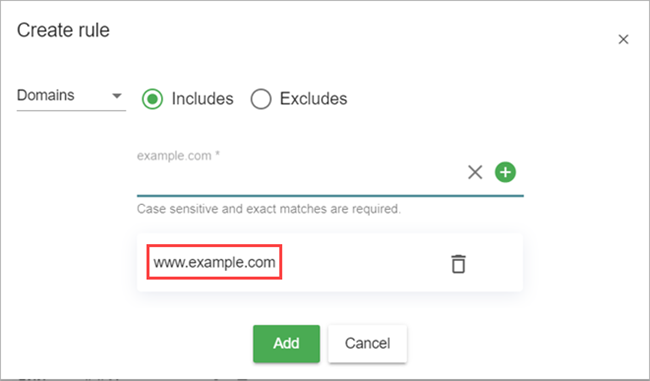
- Cliquez sur
 . Pour ajouter une autre valeur à cette règle Inclut ou Exclut, saisissez la valeur et cliquez à nouveau sur .
 - Cliquez sur Ajouter.
- Cliquez sur Enregistrer.
Modifier une Zone de ThreatSync+
Vous pouvez modifier une zone que vous avez ajoutée manuellement ou modifier une zone par défaut.
Lorsque vous modifiez une zone par défaut, WatchGuard Cloud enregistre une nouvelle copie de la zone avec vos modifications. Toutes les stratégies qui utilisaient la zone par défaut d'origine utilisent alors la nouvelle copie. Si vous supprimez la copie, les modifications apportées à la définition de la zone sont annulées et la zone redevient la zone par défaut d'origine. Cela influe sur le fonctionnement de toutes les stratégies qui utilisent cette zone.
Les mises à niveau du système peuvent modifier les zones par défaut. Si vous n'avez pas modifié les zones par défaut, les mises à niveau du système qui modifient les zones par défaut influeront sur votre compte. Toutefois, si vous avez modifié une zone par défaut, les mises à jour de la définition de la zone par défaut d'origine ne sont pas visibles dans votre compte tant que vous n'avez pas supprimé votre copie.
Pour modifier une zone de ThreatSync+ :
- Sur la page Gérer les Zones, cliquez sur
 à côté de la zone que vous souhaitez modifier.
La page Modifier la Zone s'ouvre avec l'onglet Gérer sélectionné par défaut. - Dans l'onglet Synthèse, vous pouvez afficher la synthèse des détails de la zone.
- Dans l'onglet Gérer, vous pouvez apporter des modifications à la définition de la zone ou à la règle associée.
- Cliquez sur Enregistrer.
- L'onglet Stratégies affiche la liste des stratégies utilisées par la zone. Cliquez sur pour modifier la stratégie ou sur Nouvelle Stratégie pour en ajouter une nouvelle.
Pour de plus amples informations, accédez à Configurer les Stratégies ThreatSync+.